

تم تاریک
اینپوت Input
کامپوننت Input بهطور گسترده برای دریافت دادههای ورودی از کاربران طراحی شده است. این کامپوننت میتواند شامل ویژگیهای مختلفی از جمله آیکونها، دکمههای پیشوند و پسوند، و قابلیتهای مختلف مانند حالتهای مختلف استیت (فعال، غیرفعال، خواندنی فقط و ...) و انواع سایزها برای تطبیق با نیازهای مختلف باشد.
Input برای استفاده در فرمها، جستوجوها، فیلترها و هر نوع ورودی کاربر در صفحات طراحی شده است. با قابلیتهای متنوع، این کامپوننت انعطافپذیری بالایی برای ایجاد انواع ورودیها را فراهم میکند. ویژگیهایی همچون پیشوند (prefix)، پسوند (suffix) و آیکون داخلی آن، به ایجاد ورودیهای خاص و تعامل با کاربر کمک میکند.
نمونه زنده
انواع
| Variant | کاربرد |
|---|---|
Default | حالت پیشفرض ورودی برای دریافت داده از کاربر، بدون خطا یا وضعیت خاص. مناسب تعاملات عمومی با فرمها. |
Hover | زمانی که کاربر روی ورودی قرار میگیرد؛ نشاندهنده قابل کلیک یا قابل تمرکز بودن آن. |
Focus | زمانی که ورودی در حالت تمرکز قرار میگیرد و آماده دریافت داده است؛ با یک خط برجسته دور ورودی همراه است. |
Press | زمانی که ورودی در هنگام فشار توسط کاربر در نظر گرفته میشود؛ مناسب ورودیهایی مانند جعبههای متنی قابل تغییر. |
Disable | ورودی غیرفعال است و نمیتوان دادهای در آن وارد کرد. ورودی در این حالت خاکستری میشود. |
Read-only | ورودی تنها برای مشاهده است و کاربر نمیتواند در آن تغییری ایجاد کند؛ مناسب نمایش دادههای غیرقابل ویرایش. |
آناتومی
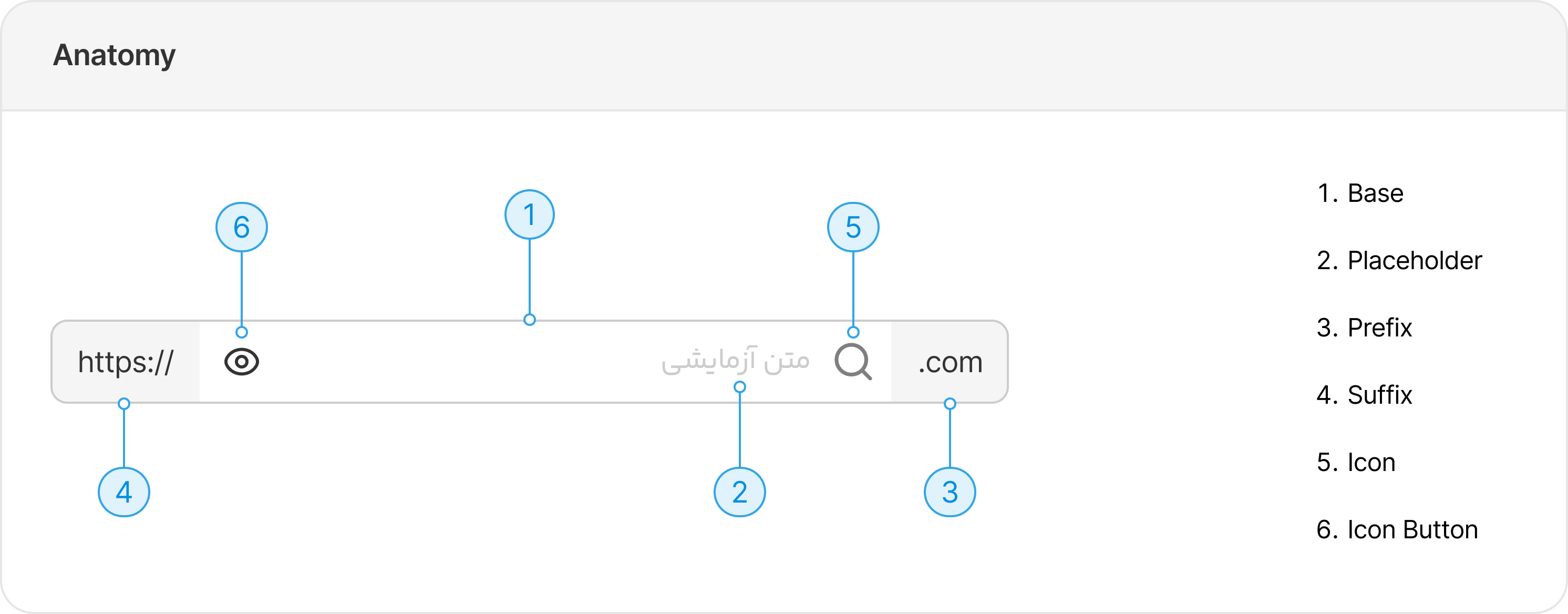
- Base (ورودی): اصلیترین قسمت ورودی است که کاربر دادهها را در آن وارد میکند. تمام ویژگیهای اصلی و تغییرات بصری مانند رنگ، حالتهای فعال/غیرفعال و وضعیت خطا در این بخش اعمال میشود.
- Placeholder (متن پیشفرض): متنی است که بهصورت پیشفرض داخل ورودی نمایش داده میشود و به کاربر کمک میکند نوع دادهای که باید وارد کند را بفهمد. به محض شروع تایپ، این متن از بین میرود.
- Prefix (پیشوند): پیشوندی که قبل از ورودی قرار میگیرد. برای افزودن اطلاعات تکمیلی یا مشخص کردن نوع ورودی استفاده میشود (برای مثال
https://در یک ورودی URL). - Suffix (پسوند): پسوندی که در انتهای ورودی قرار میگیرد. برای اطلاعات یا کنترلهای اضافی استفاده میشود (برای مثال کد کشور در شماره تلفن).
- آیکون (Icon): آیکونی که در ابتدای ورودی، پس از پیشوند قرار میگیرد. میتواند نمایانگر نوع داده ورودی باشد (مانند آیکون جستوجو برای ورودیهای جستوجو).
- آیکون باتن (Icon Button): آیکون باتنی در انتهای ورودی برای انجام عملیاتی مانند نمایش/مخفی کردن پسورد، ارسال داده یا هر تعامل سریع دیگر با ورودی.
ساختار
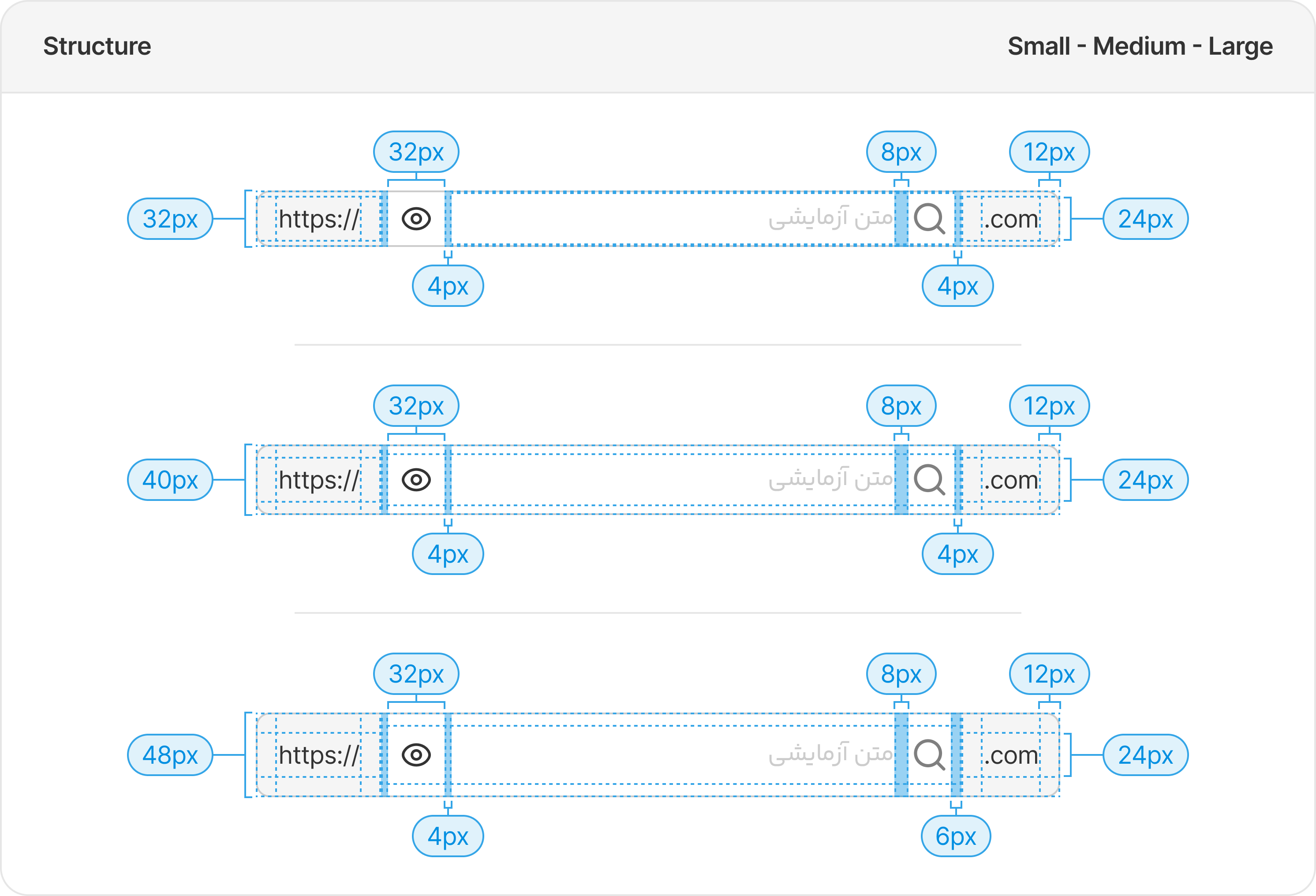
متوسط
| موضوع | مقدار |
|---|---|
| سایز آیکون | 24px |
| سایز آیکون باتن | 32px |
| ارتفاع متن placeholder | 20px |
| پدینگ افقی prefix | 12px |
| پدینگ عمودی prefix | 8px |
| پدینگ افقی suffix | 12px |
| پدینگ عمودی suffix | 8px |
اندازه
کامپوننت Input در سه سایز مختلف قابل استفاده است که بسته به نیاز و موقعیت در طراحی، میتوان از هر کدام بهره برد:
| سایز | ارتفاع | کاربرد |
|---|---|---|
Small | 32px | برای فرمها یا فیلدهای ورودی که به فضای کمی نیاز دارند و باید اطلاعات را بهشکل سریع و ساده از کاربر دریافت کنند. مناسب صفحاتی که تعداد فیلد زیاد است یا عرض محدودی دارند. |
Medium | 40px | حالت پیشفرض و انتخاب مناسب در بیشتر فرمها؛ زمانی که فضای کافی برای تعامل وجود دارد و ورودی باید واضح و خوانا باشد. |
Large | 48px | برای ورودیهایی که نیاز به تعامل زیاد دارند، در صفحات مهم یا فرمهایی با وضوح بالا. بهویژه برای موبایل و رابطهای لمسی ایدهآل است. |
چیدمان
- همیشه Input را داخل Field قرار دهید تا برچسب، راهنما و پیام خطا بهصورت یکپارچه مدیریت شوند.
- عرض ورودی را متناسب با ماهیت داده تنظیم کنید؛ فیلد کد پستی نباید به اندازه فیلد آدرس عریض باشد.
- در فرمهای ستونی، عرض همه فیلدها را یکدست نگه دارید تا ریتم بصری حفظ شود.
همترازی
ورودیها میتوانند بهصورت عمودی یا افقی کنار یکدیگر قرار گیرند:
| چیدمان | فاصله بین ورودیها | کاربرد |
|---|---|---|
| عمودی | 24px | زمانی که چندین ورودی در یک فرم یا بخش مشابه قرار دارند. |
| افقی | 16px | زمانی که نیاز به استفاده بهینه از فضای صفحه است و ورودیها کنار هم قرار میگیرند. |
این چیدمانها باعث میشود ورودیها بهطور مرتب و قابل فهم نمایش داده شوند و استفاده از آنها آسانتر باشد.
سلسلهمراتب
چه زمانی استفاده کنیم؟
- دریافت متون کوتاه و تکخطی (نام، ایمیل، آدرس).
- دریافت مقادیر عددی همراه با پسوند واحد (مثل ریال یا گیگابایت).
- اعمال جستوجو یا فیلتر سریع روی دادهها.
چه زمانی استفاده نکنیم؟
- برای متنهای طولانی چندخطی، به جای Input از Text Area استفاده کنید.
- برای انتخاب یکی از چند گزینه از پیش تعریفشده، از Dropdown یا Radio Group استفاده کنید.
- برای انتخاب مقدار از یک بازه عددی پیوسته، از Slider استفاده کنید.
نوشتار
در طراحی نوشتار برای ورودیها، باید به وضوح و سادگی توجه داشت تا کاربران به راحتی متوجه شوند چه نوع دادهای باید وارد کنند و چگونه با ورودی تعامل داشته باشند.
متن جایگزین
- باید کوتاه و راهنما باشد، نه جایگزین برچسب (Label).
- در حد امکان یک مثال واقعی از مقدار مورد انتظار ارایه دهید (مثلاً
example@arvan.cloud). - از تکرار متن برچسب در Placeholder خودداری کنید.
پیام خطا
- خطا را بهطور مشخص و راهحلمحور بنویسید (مثال: «ایمیل وارد شده معتبر نیست»).
- از عبارات مبهم مانند «خطایی رخ داده است» پرهیز کنید.
پسوند و پیشوند
- پسوند و پیشوند باید کوتاه باشند (تا ۵ کاراکتر یا یک کلمه).
- از قرار دادن عبارتهای توضیحی طولانی در پسوند و پیشوند خودداری کنید.
بایدها
- برچسبها کوتاه و واضح باشند: برچسبها باید کوتاه (زیر ۳ کلمه) و دقیق باشند تا مفهوم ورودی به وضوح منتقل شود. برای مثال، برای ورودی ایمیل از «ایمیل» استفاده کنید، نه عبارتهایی مانند «آیا میخواهید ایمیل خود را وارد کنید؟».
- در صورت نیاز به توضیح بیشتر، از Placeholder استفاده کنید: Placeholder باید مختصر و واضح اطلاعات بیشتری به کاربر بدهد. برای مثال در ورودی تلفن، از
+98 912 345 6789استفاده کنید. - راهنمایی برای انواع ورودیها: اگر نوع داده خاص است (مثلاً تاریخ یا شماره تلفن)، فرمت ورودی را در Placeholder بگنجانید.
- در صورت نیاز به متن چندخطی، از Text Area استفاده کنید: Input برای دادههای تکخطی است؛ اگر کاربر نیاز به وارد کردن متن طولانی دارد، از Text Area استفاده کنید.
- گفتوگو با کاربر بهطور مستقیم و دوستانه: از زبان ساده و دوستانه استفاده کنید. به جای «لطفاً اطلاعات خود را وارد کنید»، بنویسید «ایمیل خود را وارد کنید».
نبایدها
- چندخطی شدن ورودی: ورودیها نباید شامل متن طولانی یا چندخطی باشند. اگر بیش از یک خط لازم است، از Text Area استفاده کنید.
- استفاده از سوالات مبهم: سوالاتی مانند «آیا مطمئن هستید؟» یا «آیا میخواهید این کار را انجام دهید؟» را داخل ورودی نگذارید. ورودی باید بدون سوالهای اضافی، هدف خود را منتقل کند.
- متن طولانی و پیچیده: از متون طولانی یا پیچیده که موجب سردرگمی میشوند پرهیز کنید. ورودیها باید ساده، مستقیم و قابلفهم باشند.
- عدم هماهنگی در نوشتار: اگر چند ورودی با هم استفاده میشوند، از نوشتار یکدست و هماهنگ برای برچسبها استفاده کنید. مثلاً اگر یکی از برچسبها «ایمیل» است، بقیه نیز باید از ساختار مشابهی پیروی کنند.